2 January 2013

TUTORIAL PRINTER DOT MATRIX

Disini Admin akan mengulas Tutorial setting manual pada Printer Dot Matrix Pada Printer EPSON LX-300+

1. Langkah Pertama :
    Klik STAR, muncul kotak dialog seperti gambar berikut

TUTORIAL PRINTER DOT MATRIX


2. Langkah Ke Dua :
    Pilih Printers and Faxes

TUTORIAL PRINTER DOT MATRIX


3. Langkah Ke Tiga :
    Muncul Kotak Dialog seperti gambar berikut, Lalu pilih Add Printer yang ada di kiri atas

TUTORIAL PRINTER DOT MATRIX


4. Langkah Ke Empat :
    Muncul Kotak Dialog, terus Klik Next

TUTORIAL PRINTER DOT MATRIX

 5. Langkah Ke Lima :
     Muncul Kotak Dialog, terus Klik Next


TUTORIAL PRINTER DOT MATRIX

6. Langkah Ke Enam  :
    Muncul Kotak Dialog seperti gambar berikut

TUTORIAL PRINTER DOT MATRIX


7. Langkah Ke Tujuh :
   Muncul Kotak Dialog, terus Klik Next

TUTORIAL PRINTER DOT MATRIX


8. Langkah Ke Delepan :
    Muncul Kotak Dialog seperti gambar berikut

TUTORIAL PRINTER DOT MATRIX


9. Langkah Ke Sembilan :
      Muncul Kotak Dialog, terus Nama Printernya dan Type Printernya, Lalu Klik Next

TUTORIAL PRINTER DOT MATRIX


10. Langkah Ke Sepuluh :
      Muncul Kotak Dialog, terus Klik Next

TUTORIAL PRINTER DOT MATRIX


11. Langkah Ke Sebelas :
      Muncul Kotak Dialog seperti gambar berikut

TUTORIAL PRINTER DOT MATRIX


12. Langkah Ke DuaBelas :
      Pilih No, terus Klik Next

TUTORIAL PRINTER DOT MATRIX


13. Langkah Ke TigaBelas :
      Muncul Kotak Dialog, terus Klik Finish

TUTORIAL PRINTER DOT MATRIX


14. Langkah Ke EmpatBelas :
      Muncul Kotak Dialog seperti gambar berikut ini

TUTORIAL PRINTER DOT MATRIX


SELESAI !!!!!!!!!!!!!!!!!!!!!!!!!!!
      Coba anda lakukan test print
Demikianlah uraian Tutorial masalah Printer Dot Matrix, Selamat mencoba dan semoga bermanfaat


POSTINGAN INI PINDAHAN DARI BLOG :

http://kumpulantutorialdaninformasi.blogspot.com/2012/12/tutorial-printer-dot-matrix.html
Read More..

TUTORIAL MEMBUAT VPN PADA WINDOWS 7

Setelah terdahulu membahas Tutorial VPN pada Windows XP, Kali ini Admin akan bahas sekilas tentang Tutorial VPN pada Windows 7

1. Langkah Pertama :
Start – Control Panel – Nework and Internet - Network and Sharing Center kemudian pilih Setup new connection or network, Lihat gambar berikut :
 
TUTORIAL VPN  PADA WINDOWS 7


2.   Langkah Ke Dua :
Pilih Connect to a workspace , Lalu NEXT

TUTORIAL VPN  PADA WINDOWS 7


3. Langkah Ke Tiga :
Pilih No, create a new connection , Lalu NEXT

TUTORIAL VPN  PADA WINDOWS 7

4. Langkah Ke Empat :
 Pilih Use my Internet connection (VPN). Lalu NEXT

TUTORIAL VPN  PADA WINDOWS 7


5. Langkah Ke Lima :
Masukan IP Addres dan Nama VPN anda, Lalu Klik NEXT
  
TUTORIAL VPN  PADA WINDOWS 7

6. Langkah Ke Enam :
Masukan atau Isi Username dan Pasword yang anda punya , Lalu klik CONNECT

TUTORIAL VPN  PADA WINDOWS 7

7. Langkah Ke Tujuh :
Tunggu lagi loading proses connect

TUTORIAL VPN  PADA WINDOWS 7


8. Langkah Ke Delapan :
Hasil bisa anda lihat, seperti gambar berikut, tampilan ini di ambil dari gambar monitor pojok kanan bawah

TUTORIAL VPN  PADA WINDOWS 7

9. Langkah Ke Sembilan :
Untuk Pembuktiannya anda bisa cek dari perintah CMD ipconfig

TUTORIAL VPN  PADA WINDOWS 7


Demikian sekilas Tutorial VPN Pada Windows 7
Semoga Bermanfaat 

POSTINGAN INI PINDAHAN DARI BLOG :

http://kumpulantutorialdaninformasi.blogspot.com/2012/12/tutorial-vpn-2.html

Read More..

TUTORIAL MEMBUAT VPN PADA WINDOWS XP


Langkah Langkahnya :

1. Langkah Pertama :
    " START "  klik kiri, dan akan muncul kotak seperti gambar dibawah ini

Tutorial Membuat VPN Pada Windows XP

2. Langkah Ke Dua :
    Cari " CONECT TO " lalu klik
    Seperti Gambar dibawah ini


Tutorial Membuat VPN Pada Windows XP

3. Langkah Ke Tiga :
    Setelah itu Pilih " SHOW ALL "
    Seperti gambar dibawah ini


Tutorial Membuat VPN Pada Windows XP

4. Langkah Ke Empat :
    Akan Muncul Kotak Dialog Seperti Berikut
    Dan Klik " CREATE A NEW CONECTION "
    Posisinya yg ada di dalam kotak sebelah kiri atas


Tutorial Membuat VPN Pada Windows XP
5. Langkah Ke Lima :
    Akan Muncul Kotak Dialog,
    seperti gambar dibawah

Tutorial Membuat VPN Pada Windows XP
6 . Langkah Ke Enam :
     Lalu KLIK NEXT

Tutorial Membuat VPN Pada Windows XP

7. Langkah Ke Tujuh
    PIlih " CONECT TO THE NETWORK AT MY WORKPLACE "
    Lalu KLIK NEXT

Tutorial Membuat VPN Pada Windows XP

8. Langkah Ke Delapan :
    Pilih " VIRTUAL PRIVATE NETWORK CONNECTION "
    Lalu KLIK NEXT

Tutorial Membuat VPN Pada Windows XP

9. Langkah Ke Sembilan :  
    Muncul Kotak Dialog
    seperti gambar dibawah ini

Tutorial Membuat VPN Pada Windows XP

10. Langkah Ke Sepuluh :
      Isi Kotak Tersebut, ( Nama terserah Anda )
      Lalu KLIK NEXT

Tutorial Membuat VPN Pada Windows XP

11. Langkah Ke Sebelas :
      Maka Akan Muncul Kotak Dialog sebagai berikut


Tutorial Membuat VPN Pada Windows XP

12. Langkah Ke Duabelas :
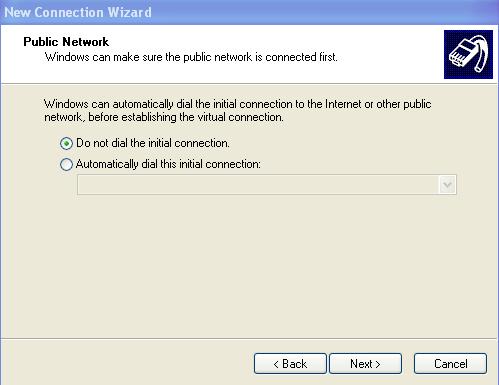
      Pilih " DO NOT DIAL THE INITIAL CONNECTION "
      Lalu KLIK NEXT

Tutorial Membuat VPN Pada Windows XP

13. Langkah Ke Tigabelas
      Isi IP Address yang anda punya
      Lalu KLIK NEXT

Tutorial Membuat VPN Pada Windows XP

14. Langkah Ke Empatbelas :
      Muncul Kotak Dialog,
      seperti gambar dibawah ini

Tutorial Membuat VPN Pada Windows XP

15. Langkah Ke Limabelas :
      Klik / Ceklis " ADD A SHORTCUT TO THIS CONNECTION TO MY DEKSTOP "
      Lalu KLIK FINISH
Tutorial Membuat VPN Pada Windows XP

16. Langkah Ke Enambelas
      Maka Muncul Kotak Dialog berikut dan minta username dan Password yang harus anda isi

Tutorial Membuat VPN Pada Windows XP

17. Langkah Ke Tujuhbelas :
      Isilah Username dan Pasword dengan yang anda punya

Tutorial Membuat VPN Pada Windows XP

18. Langkah Ke Delapanbelas :
      Setelah selesai di isi
      Lalu KLIK / CEKLIS SAVE
      Dan KLIK PROPERTIES

Tutorial Membuat VPN Pada Windows XP

19. Langkah Ke Sembilasbelas :
      Akan Tampil Kotak Dialog berikut

Tutorial Membuat VPN Pada Windows XP

20. Langkah Ke Duapuluh
      Pilih OPTION

Tutorial Membuat VPN Pada Windows XP

21. Langkah Ke Duapuluhsatu :
      Buang CEKLIS / UNCEK yang ada di kotak kedua
      ( PROMPT FOR NAME AND PASSWORD, CERTIFICATE, ETC )
      Ganti angka yang ada di
      REDIAL ATTEMP,
      TIME BETWEEN REDIAL ATTEMP,
      IDLE TIME BEFORE HANGING UP
      Setelah Itu KLIK OK


Tutorial Membuat VPN Pada Windows XP

22. Langkah Ke Duapuluhdua :
      Maka Hasilnya akan seperti gambar berikut

Tutorial Membuat VPN Pada Windows XP

Selesailah Panduan Cara Pembuatan VPN, Nah sekarang Cara Penggunaannya
1. Langkah Ke Satu : 
    Pastikan MOdem sudah dalam keadaan Connect atau tersambung
2. Langkah Ke Dua
    Klik 2X VPN CONTOH yang ada di dekstop

Tutorial Membuat VPN Pada Windows XP

3. Langkah Ke Tiga :
     Tunggu dan hasilnya seprti berikut

Tutorial Membuat VPN Pada Windows XP

4. Maka akan tampil di pojok kanan bawah, bahwa VPN telah tersambung,

Tutorial Membuat VPN Pada Windows XP

Jangan Lupa sebelum meng konekkan VPN  koneksi modem harus sudah terkoneksi.
Demikian lah panduan dari ADMIN mudah-mudahan bisa bermanfaat


POSTINGAN INI PINDAHAN DARi BLOG :

http://kumpulantutorialdaninformasi.blogspot.com/2012/12/tutorial-vpn-tutorial-membuat-vpn-pada.html

Read More..

INFORMASI PERINTAH - PERINTAH KEYBOARD

A. Keyboard Shortcuts Kotak Dialog
1.     CTRL + TAB (Bergerak maju melalui tab)
2.     CTRL + SHIFT + TAB (Bergerak mundur melalui tab)
3.     TAB (Bergerak maju melalui pilihan)
4.     SHIFT + TAB (Bergerak mundur melalui pilihan)
5.     ALT + huruf digarisbawahi (Lakukan perintah yang sesuai atau pilih opsi yang sesuai)
6.     ENTER (Lakukan perintah untuk opsi aktif atau tombol)
7.     SPACEBAR (Pilih atau menghapus kotak centang jika pilihan yang aktif adalah kotak centang)
8.     Tombol panah (Pilih sebuah tombol jika pilihan aktif adalah group tombol pilihan)
9.     Tombol F1 (Bantuan Display)
10.     F4 key (Menampilkan item dalam daftar aktif)
11.     BACKSPACE (Buka folder satu tingkat Facebook jika folder dipilih dalam Simpan Sebagai atau
          Buka kotak dialog)


B. Microsoft Shortcuts Keyboard Natural
1.    Logo Windows (Menampilkan atau menyembunyikan menu Start)
2.    Logo Windows + BREAK (Menampilkan kotak dialog System Properties)
3.    Logo Windows + D (Menampilkan desktop)
4.    Windows Logo + M (Meminimalkan semua jendela)
5.    Windows Logo + SHIFT + M (Memulihkan jendela diminimalkan)
6.    Logo Windows + E (Membuka My Computer)
7.    Windows Logo + F (Mencari file atau folder)
8.    CTRL + Windows Logo + F (Mencari komputer)
9.    Logo Windows + F1 (Display Windows Help)
10.    Logo Windows + L (Mengunci keyboard)
11.    Logo Windows + R (Membuka kotak dialog Run)
12.    Logo Windows + U (Buka Utility Manager)


PERINTAH - PERINTAH KEYBOARD


C. Windows Explorer Keyboard Shortcuts
1.    END (Menampilkan bagian bawah jendela aktif)
2.    HOME (Menampilkan bagian atas jendela aktif)
3.    NUM LOCK + Asterisk tanda (*) (Menampilkan semua subfolder yang berada di bawah folder yang
       dipilih)
4.    NUM LOCK + Plus sign (+) (Menampilkan isi dari folder yang dipilih)
5.    NUM LOCK + Minus sign (-) (Tutup folder yang dipilih)
6.    LEFT ARROW (Tutup pilihan saat ini jika diperluas, atau pilih folder induk)
7.    RIGHT ARROW (Menampilkan pilihan saat ini jika runtuh, atau pilih subfolder pertama)


D. 100 shortcut keyboard
1.    CTRL sambil menyeret item (Menyalin item yang dipilih)
2.    CTRL + SHIFT sambil menyeret item (Buat shortcut untuk item yang dipilih)
3.    Tombol F2 (Ubah nama item yang dipilih)
4.    CTRL + RIGHT ARROW (Pindahkan titik penyisipan ke awal kata berikutnya)
5.    CTRL + LEFT ARROW (Pindahkan titik penyisipan ke awal kata sebelumnya)
6.    CTRL + DOWN ARROW (Pindahkan titik penyisipan ke awal paragraf berikutnya)
7.    CTRL + PANAH UP (Pindahkan titik penyisipan ke awal paragraf sebelumnya)
8.    CTRL + SHIFT dengan salah satu tombol panah (Sorot blok teks)
9.    SHIFT dengan salah satu tombol panah (Pilih lebih dari satu item dalam sebuah jendela atau pada
       desktop, atau pilih teks dalam dokumen)
10.    CTRL + A (Pilih semua)
11.    F3 key (Search untuk file atau folder)
12.    ALT + ENTER (Melihat properti untuk item yang dipilih)
13.    ALT + F4 (Tutup item aktif, atau keluar dari program aktif)
14.    ALT + ENTER (Menampilkan properti dari objek yang dipilih)
15.    ALT + SPACEBAR (Buka menu shortcut untuk jendela aktif)
16.    CTRL + F4 (Tutup dokumen aktif dalam program-program yang memungkinkan Anda untuk memiliki
          beberapa dokumen yang terbuka secara bersamaan)
17.    ALT + TAB (Beralih antara item yang terbuka)
18.    ALT + ESC (Cycle melalui item dalam urutan bahwa mereka telah dibuka)
19.    F6 key (Cycle melalui elemen-elemen layar dalam jendela atau pada desktop)
20.    F4 key (Menampilkan daftar Alamat bar di My Computer atau Windows Explorer)
21.    SHIFT + F10 (Menampilkan menu shortcut untuk item yang dipilih)
22.    ALT + SPACEBAR (Menampilkan menu Sistem untuk jendela aktif)
23.    CTRL + ESC (Menampilkan menu Start)
24.    ALT + digarisbawahi surat dalam nama menu (Menampilkan menu yang sesuai)


E. Digarisbawahi huruf dalam nama perintah pada menu yang terbuka (Lakukan perintah yang 
     sesuai)
1.    Tombol F10 (Aktifkan menu bar dalam program aktif)
2.    RIGHT ARROW (Buka menu berikutnya ke kanan, atau membuka submenu)
3.    LEFT ARROW (Buka menu sebelah kiri, atau menutup submenu)
4.    Tombol F5 (Memperbarui jendela aktif)
5.    BACKSPACE (Lihat tingkat satu folder di My Computer atau Windows Explorer)
6.    ESC (Membatalkan tugas saat ini)
7.    SHIFT ketika Anda memasukkan CD-ROM ke dalam drive CD-ROM (Mencegah CD-ROM secara
        otomatis bermain)


F. Aksesibilitas Keyboard Shortcuts1.     Hak SHIFT selama delapan detik (Beralih FilterKeys on atau off)
2.     Kiri ALT + SHIFT kiri + PRINT SCREEN (Beralih Kontras Tinggi on atau off)
3.     Kiri kiri ALT + SHIFT + NUM LOCK (Mengaktifkan MouseKeys on atau off)
4.     SHIFT lima kali (Mengaktifkan StickyKeys on atau off)
5.     NUM LOCK selama lima detik (Mengaktifkan ToggleKeys on atau off)
6.     Logo Windows + U (Buka Utility Manager)


G. Tombol Shortcut untuk Peta Karakter
     Setelah Anda mengklik dua kali karakter pada grid karakter, Anda dapat bergerak melalui

     grid dengan menggunakan cara pintas keyboard:
1.     RIGHT ARROW (Pindah ke kanan atau ke awal baris berikutnya)
2.     LEFT ARROW (Pindah ke kiri atau ke akhir baris sebelumnya)
3.     UP ARROW (Pindah ke atas satu baris)
4.     DOWN ARROW (Pindah ke bawah satu baris)
5.     PAGE UP (Pindah ke atas satu layar pada satu waktu)
6.     PAGE DOWN (Pindah ke bawah satu layar pada satu waktu)
7.     HOME (Pindah ke awal baris)
8.     END (Pindah ke akhir baris)
9.     CTRL + HOME (Pindah ke karakter pertama)
10.     CTRL + END (Pindah ke karakter terakhir)
11.     SPACEBAR (Beralih antara modus membesar dan Normal ketika karakter dipilih)


 H. Microsoft Internet Explorer Navigasi

1.    CTRL + B (Membuka kotak dialog Atur Favorit)
2.    CTRL + E (Membuka Search bar)
3.    CTRL + F (Mulai Cari utilitas)
4.    CTRL + H (Membuka baris Riwayat)
5.    CTRL + I (Membuka baris Favorit)
6.    CTRL + L (Membuka kotak dialog Open)
7.    CTRL + N (Start contoh lain dari browser dengan alamat Web yang sama)
8.    CTRL + O (Membuka kotak dialog Buka, sama dengan CTRL + L)
9.    CTRL + P (Membuka kotak dialog Print)
10.    CTRL + R (Memperbarui halaman Web saat ini)
11.    CTRL + W (Tutup jendela aktif)
12.    CTRL + C (Copy)
13.    CTRL + X (Cut)
14.    CTRL + V (Tempel)
15.    CTRL + Z (Undo)
16.    DELETE (Hapus)
17.    SHIFT + DELETE (Hapus item yang dipilih secara permanen tanpa menempatkan item dalam
         Recycle  Bin)


I. Remote Desktop Connection Navigasi
1.    CTRL + ALT + END (Membuka Microsoft Windows NT kotak dialog Security)
2.    ALT + PAGE UP (Beralih antara program dari kiri ke kanan)
3.    ALT + PAGE DOWN (Beralih antara program dari kanan ke kiri)
4.    ALT + INSERT (Cycle melalui program-program dalam rangka yang terakhir digunakan)
5.    ALT + HOME (Menampilkan menu Start)
6.    CTRL + ALT + BREAK (Switch komputer klien antara jendela dan layar penuh)
7.    ALT + DELETE (Menampilkan menu Windows)
8.    CTRL + ALT + Minus sign (-) (Tempat snapshot dari jendela aktif dalam klien pada clipboard server
       Terminal dan menyediakan fungsi yang sama dengan menekan PRINT SCREEN pada komputer lokal.)
9.    CTRL + ALT + Plus sign (+) (Tempat snapshot dari seluruh area jendela klien pada clipboard server
       Terminal dan menyediakan fungsi yang sama dengan menekan ALT + PRINT SCREEN pada komputer
        lokal.)

 
MMC Shortcuts Keyboard Jendela Konsol
1.    CTRL + P (Mencetak halaman aktif atau panel aktif)
2.    ALT + Minus sign (-) (Menampilkan menu jendela untuk jendela konsol yang aktif)
3.    SHIFT + F10 (Menampilkan menu shortcut Aksi untuk item yang dipilih)
4.    Tombol F1 (Membuka topik Bantuan, jika ada, untuk item yang dipilih)
5.    Tombol F5 (Memperbarui konten semua jendela konsol)
6.    CTRL + F10 (Memaksimalkan jendela konsol yang aktif)
7.    CTRL + F5 (Memulihkan jendela konsol yang aktif)
8.    ALT + ENTER (Menampilkan kotak dialog Properties, jika ada, untuk item yang dipilih)
9.    Tombol F2 (Ubah nama item yang dipilih)
10.  CTRL + F4 (Tutup jendela konsol yang aktif. Ketika sebuah konsol hanya memiliki satu jendela
       konsol, shortcut ini menutup konsol)

 
J. Microsoft Management Console (MMC) Shortcuts Jendela Utama Keyboard

1.    CTRL + O (Membuka konsol yang tersimpan)
2.    CTRL + N (Buka konsol baru)
3.    CTRL + S (Simpan konsol terbuka)
4.    CTRL + M (Menambah atau menghapus item konsol)
5.    CTRL + W (Buka jendela baru)
6.    Tombol F5 (Memperbarui konten semua jendela konsol)
7.    ALT + SPACEBAR (Menampilkan menu jendela MMC)
8.    ALT + F4 (Tutup konsol)
9.    ALT + A (Menampilkan menu Action)
10.    ALT + V (Menampilkan menu View)
11.    ALT + F (Menampilkan menu File)
12.    ALT + O (Menampilkan menu Favorit)


POSTINGAN INI PINDAHAN DARI BLOG :

http://kumpulantutorialdaninformasi.blogspot.com/2012/12/perintah-perintah-keyboard.html
Read More..

INFORMASI MACAM-MACAM APLIKASI BROWSE


MACAM-MACAM APLIKASI BROWSER


  1.  Mozilla Firefox (sebelumnya bernama Firebird dan Phoenix)
  2. CometBird
  3. Epiphany, browser default GNOME saat ini
  4. Camino untuk Mac OS X (sebelumnya bernama Chimera)
  5. K-Meleon untuk Windows
  6. Kazehakase browser web GTK2 yang sangat ringan untuk GNU/Linux
  7. Beonex Communicator
  8. Pioneer Report MDI
  9. Tree MDI
  10. Bar Graph MDI
  11. Browser Web IBM untuk OS/2
  12. Aphrodite
  13. Konqueror
  14. Safari
  15. ABrowse
  16. OmniWeb (4.5 and later)
  17. SkyKruzer
  18. Shiira
  19. Salamander
  20. Internet Explorer
  21. Chakra Browser
  22. Avant Browser
  23. Crazy Browser
  24. iRider
  25. MSN Explorer
  26. Maxthon (sebelumnya bernama MyIE2)
  27. NeoPlanet
  28. NetCaptor
  29. Tablane Browser
  30. versi-versi browser yang diikutkan pada antarmuka AOL
  31. Skipstone
  32. BackArrow (berbasis Skipstone)
  33. Opera
  34. Google Chrome
  35. Comodo Dragon
  36. Enigma browser
  37. Oregano
  38. Amaya
  39. iCab
  40. NetPositive
  41. Doris Browser (untuk nokia 7650)
  42. Opera Mini
  43. OpenWave
  44. UC WEB
  45. Tea Shark
  46. OmniWeb
  47. Dillo
  48. IBrowse
  49. AWeb
  50. Voyager
  51. Espial Escape
  52. HotJava
  53. Arachne
  54. Off By One
  55. Emacs/W3
  56. Grail
  57. My Kids
  58. Advanced
  59. Fast Browser Pro
  60. GoSuRF
  61. XANA Web Browser
  62. FastStone
  63. Freeware Browser (namanya memang freeware)
  64. 32bit
  65. Cygsoft LDAP
  66. Ideal
  67. The Nubonyx
  68. Dimension
  69. Flock
  70. ballot screen
  71. Lynx
  72. Links
  73. ELinks
  74. w3m
  75. Netrik

BROWSER YANG SUDAH LAMA TIDAK DIKEMBANGKAN LAGI
  1.  MacWeb
  2.  Arena
  3.  Cello
  4. CyberDog
  5. IBM Web Explorer
  6. Mosaic
  7. AMosaic
  8. Netscape Navigator
  9. MidasWWW
  10. Viola
  11.  WebRouser
  12.  WorldWideWeb

Anda pasti belum kenal semua yang ada di atas tersebut, paling hanya beberapa saja yang anda kenal dan memakainya, memang dari semua itu tidak begitu terkenal, tapi diluar sana terkenal juga sih. ( Mungkin anda hanya mengenal Firefox, Google Chrome, Opera, Safari, Kmeleon, dll )
Demikianlah Aplikasi browser yang saya temukan dari Wikipedia , sebelumnya minta maaf karena belum bisa bahas satu persatu, lain waktu mungkin saya akn bahas astu persatu, kira - kira pa dulu ya yang mau dibahas masalah Aplikasi browser ini ?????????????????

POSTINGAN INI HASIL PINDAHAN DARI BLOG :

http://kumpulantutorialdaninformasi.blogspot.com/2012/12/macam-macam-aplikasi-browser.html


Read More..

INFORMASI Cara Kerja Ziddu

LANGKAH-LANGKAHNYA
1. Masukan alamat yang mau di download
    CONTOH
INFORMASI Cara Kerja Ziddu

2. Tunggu nanti muncul seperti gambar berikut, artinya masih loading

INFORMASI Cara Kerja Ziddu

3. Setelah muncul seperti gambar dibawah, anda tinggal klik Download

INFORMASI Cara Kerja Ziddu
4.  Tunggu sampai  muncul kotak dialog seperti berikut ini :

INFORMASI Cara Kerja Ziddu

5. Setelah anda memasukan kode yang diminta terus klik Download maka akan muncul kotak dialog
    downloading.
Demikianlah uraian singkatnya, Semoga bermanfaat


POSTINGAN INI HASIL PINDAHAN DARI BLOG :

http://kumpulantutorialdaninformasi.blogspot.com/2012/12/cara-kerja-ziddu.html
Read More..